今天给大家分享分享最新在线ps工具和各种文库下载器
说起抠图工具,小伙伴们首先想到的就是大名鼎鼎的PS。但是对于小白来说就不简单了,学习成本高,在这个浮躁的社会,没有多少人愿意沉下心来学习……

今天就给小伙伴们安排几个非常强大的抠图方法,只需要上传照片就能实现自动抠图,同时还能进行更换背景、添加滤镜、调整尺寸等操作!
(网页)
在线一键抠图工具不少,这个是胖虎测试下来体验最好的一个。
推荐理由,第一个是精细度很高。拿三上悠亚的照片来试试:
放大看部分头发的细节:

和其它市面上抠图工具不同的是,它支持GIF抠图。如果你正在寻找一款免费好用的抠图工具,它会是一个不错的选择。
佐糖
常用的,还有这个佐糖网站:

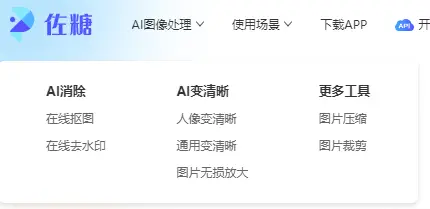
在网站左上角就能找到提供的全部功能,包含了抠图、去水印、图片放大以及图片压缩剪裁等功能。
推荐它的理由,是效果给力。全部采用AI智能处理,以抠图功能为例,还是用三上悠亚的照片,人物边缘都能清晰抠出。
比如去水印功能,可不光只是去除水印!多余的杂物、背后的行人,各种画面中的多余元素都能一键去除。
第二个理由是操作便捷。上传图片点击处理,大部分都可以在几秒内快速搞定:

支持一键处理,抠图去水印等功能,且提供了对应的编辑选项,以便于更为细致的处理。
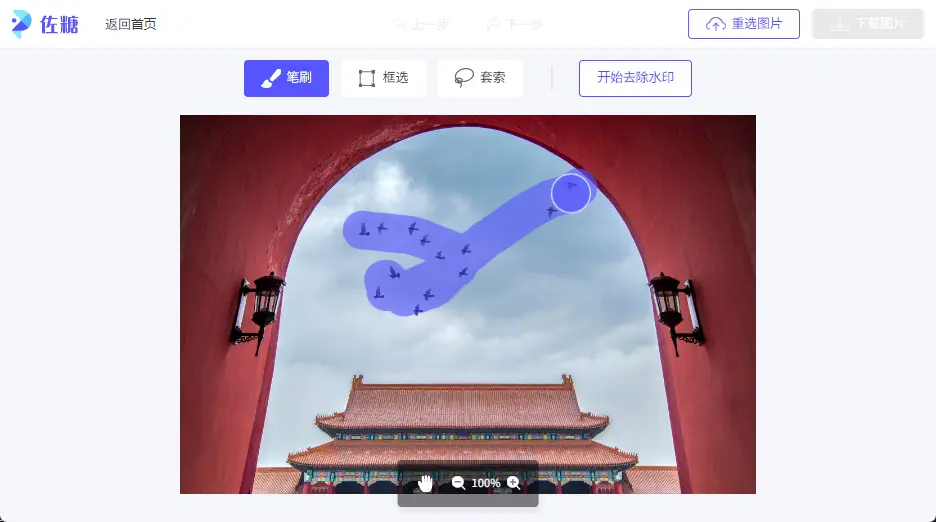
功能非常不错,但记得别下客户端,客户端收费,只用网页版完全足够。
一键抠图
担心上传麻烦又不太安全?有民间大神做了这款本地可用的一键抠图工具。
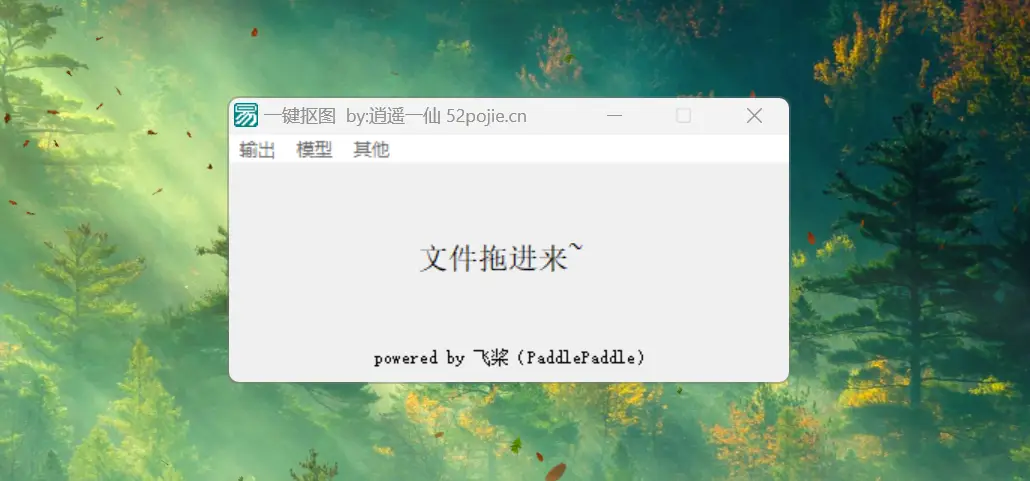
操作方便,将图片拖入工具,直接就能搞定。
推荐它最重要的理由,那就是抠图效果。
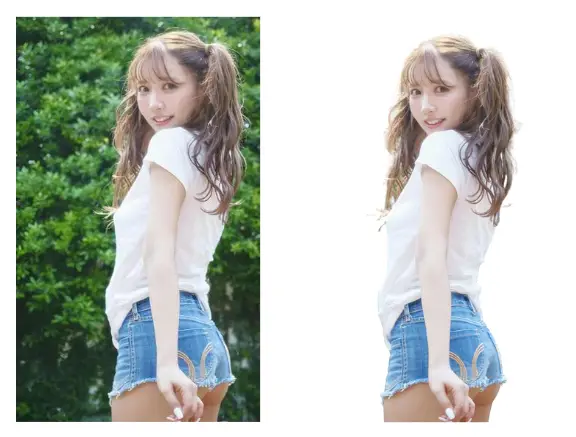
这效果,胖虎选择的还是追求速度的效率模式:
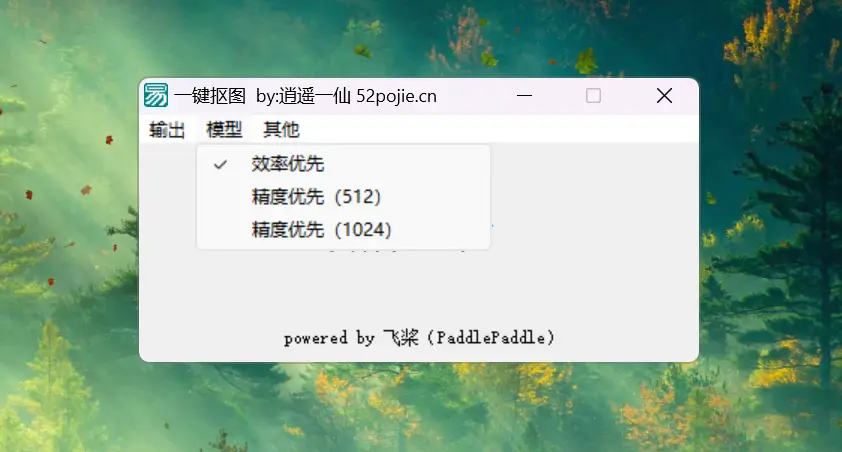
工具本身提供了精度优先和效率优先两种模式,可以根据自己的需要自由调整选择。
别看工具简单粗暴,这效果可一点儿都不输PS和各种在线工具。
BgSub
不想安装客户端,又想在不联网的情况下,如何安全搞定抠图呢?可以尝试一下这款工具:
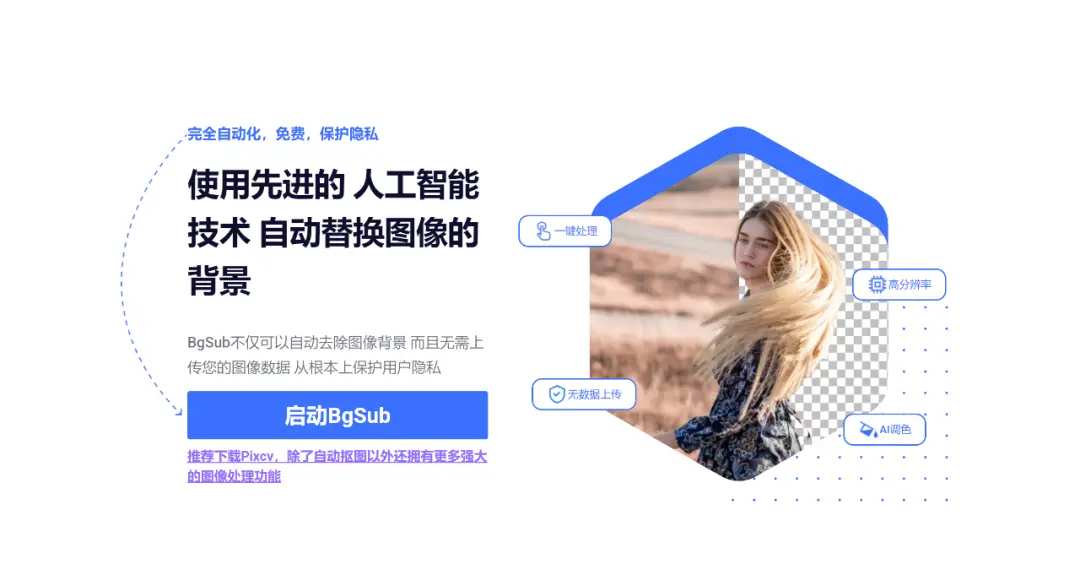
加载后可以完全离线运行,而且抠图速度超快:
除此之外还有一系列拓展功能,比如AI调色、边缘优化,也支持最基本的图片编辑功能。
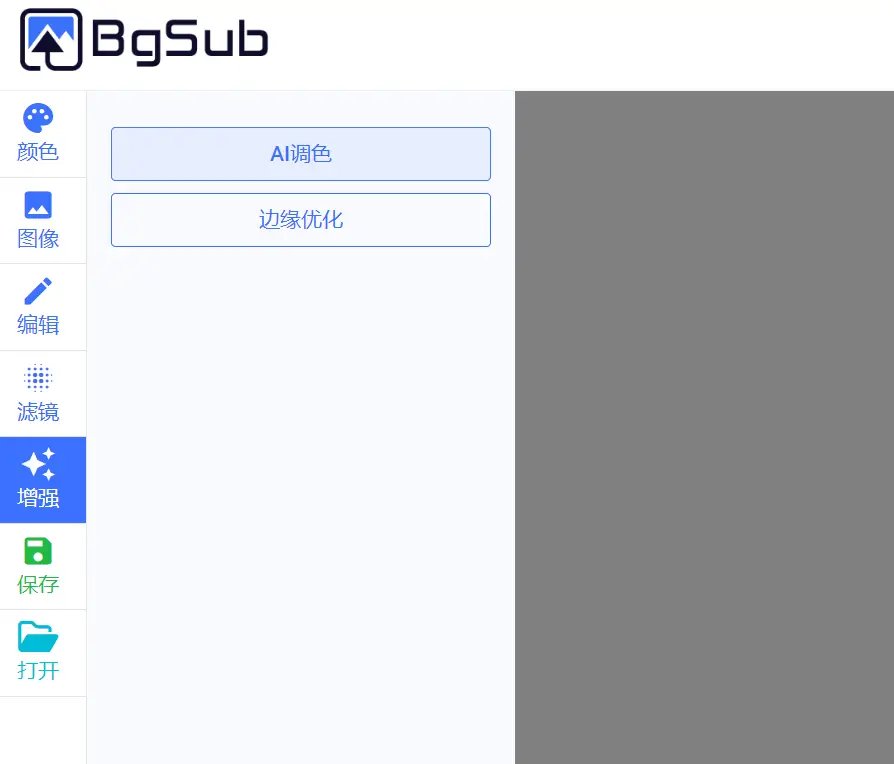
接下来就是文库下载器了
百度、豆丁、道客巴巴下载器
没错,还是这个文库下载器,有小伙伴们可能有疑问:不是已经不行了吗?直接拿一篇文章来给小伙伴们演示一下就明白了!
以这篇文章为例:人教版表内除法。总共有18页,但是到了剩余14页的时候,再点击展开就要付费才行……
不过这并不重要,他收他的钱,我嫖我的文章。只需要打开胖虎放在后台的压缩包,解压下载文库下载器,然后复制文章链接进去下载就可以了!
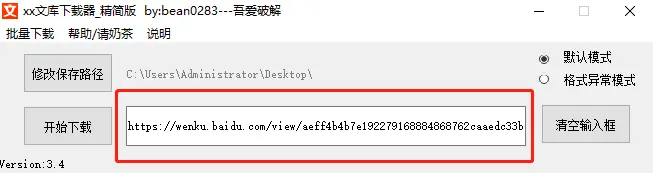
点击开始下载,基本上3-5秒一篇文章就下载完毕了,默认是直接保存到桌面上的,无水印无密码,点开即用,非常方便!
对应的还有豆丁网和道客巴巴的文库资源下载器,胖虎一并放入到压缩包,并且把详细教程都放在里面了!(PS:网上流传的大部分还是3.2版本,百度一个补丁就不行了,题主拿的是3.4版本,所以还能放心冲)
文库下载器by小叶
这款工具早在2020年就有了,软件界面虽然不美观,但解析下载速度还是很快的,可以帮助用户对各类所需的文件进行查找与下载。
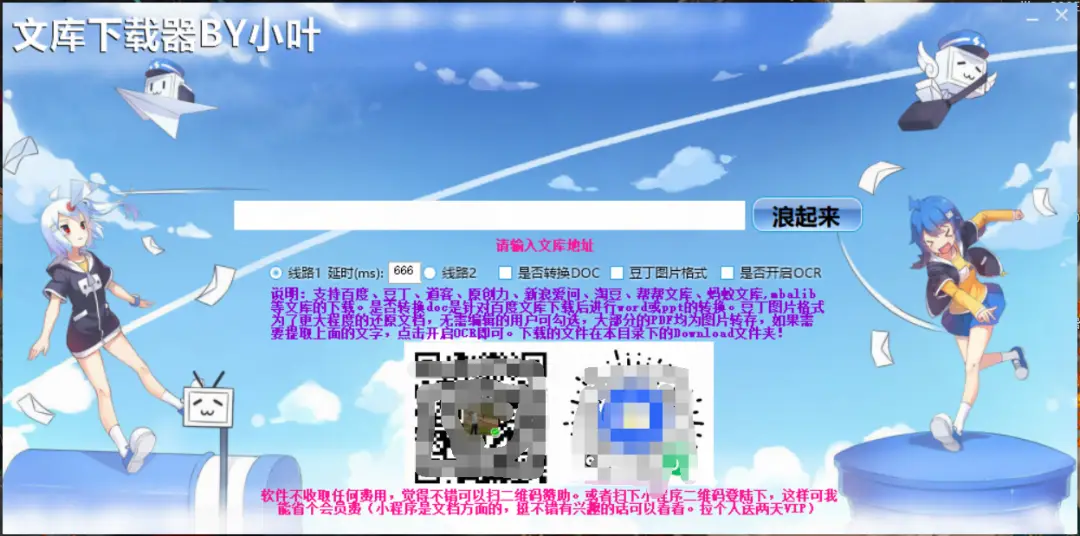
下载好装包解压后打开文件夹,最好先以管理员身份运行—屏蔽更新.bat 来屏蔽更新,不然会弹出更新提醒,直接无视更新就行!
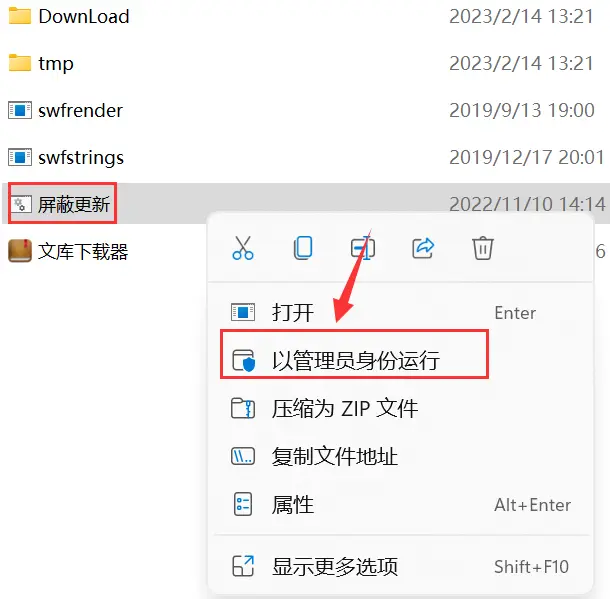
然后双击打开文库下载器.exe即可进入软件主页面,界面非常的简单,但功能却很强大。
百度文库打开一篇自己需要的文档,复制浏览器地址栏里的链接,然后粘贴到软件输入框内,点击右侧“浪起来”,就可以开始下载了。
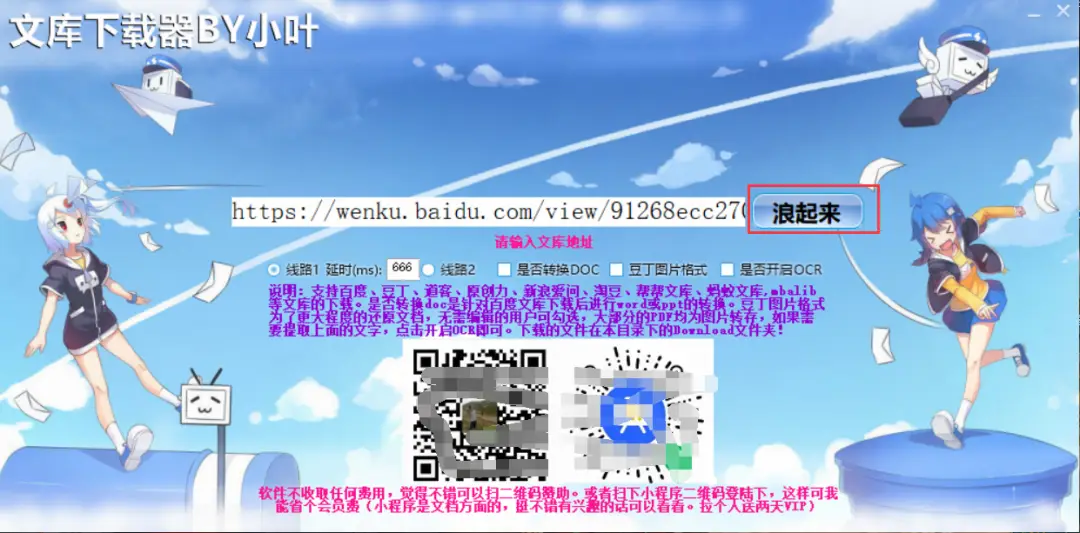
需要提醒一下大家,解析下载完成后,文档就在软件所在文件夹中的 文件夹目录下。
稻壳阅读器
因为是正规公司开发,所以算的上是一个长久有效的方法,支持MAC、IOS、、WIN等多平台。
比如测试道客巴巴上的一个文档,复制要 VIP,下载要积分,摆明了就是要掏钱。
但是在稻壳阅读器上是另一个样子,复制道客巴巴文档的链接,然后在稻壳阅读器顶部的搜索框打开。
不仅文档可以复制:
也可以保存到本地,点击左上角的虚拟打印机,选择输出 PDF 格式。
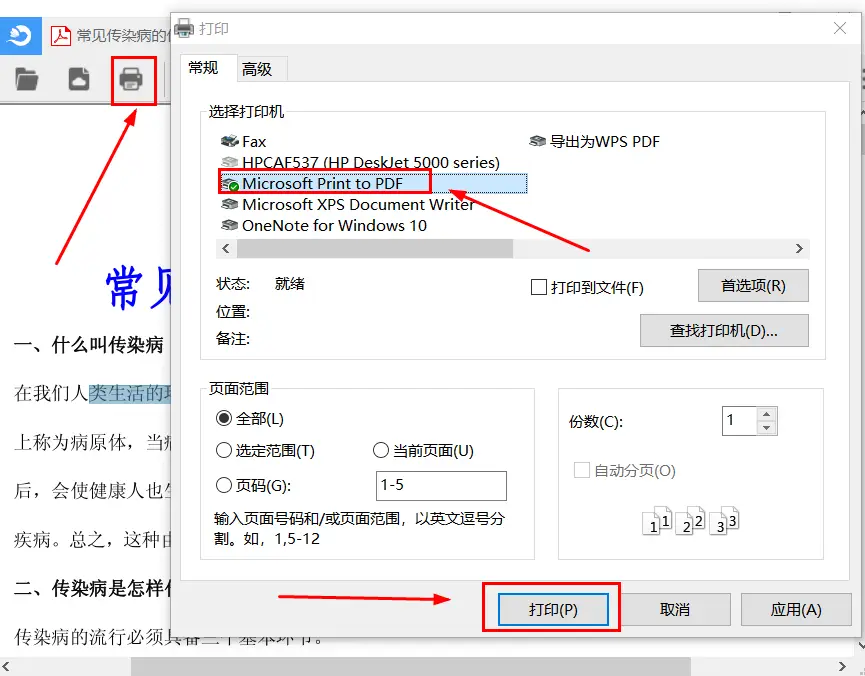
然后表格就会直接保存在电脑里,而且排版不会乱。
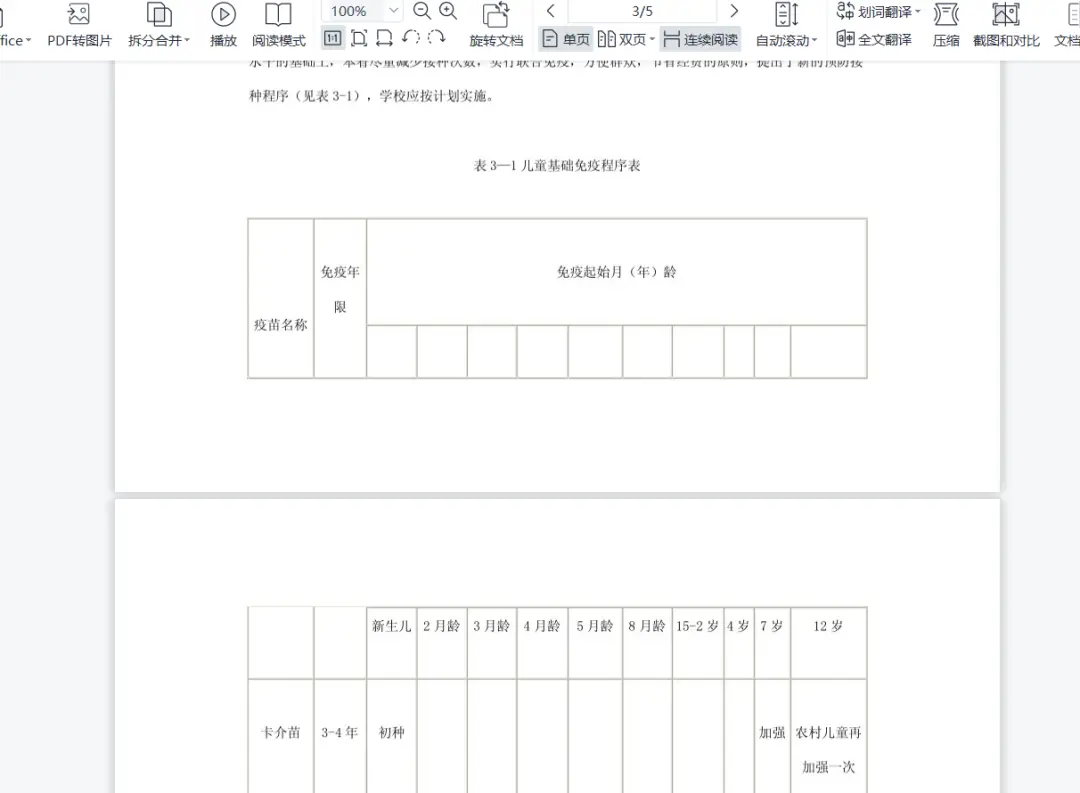
稻壳阅读器不仅可以下载道客巴巴的文档,而且可以下载百度文库里的全部PDF文档,以及部分Word文档。
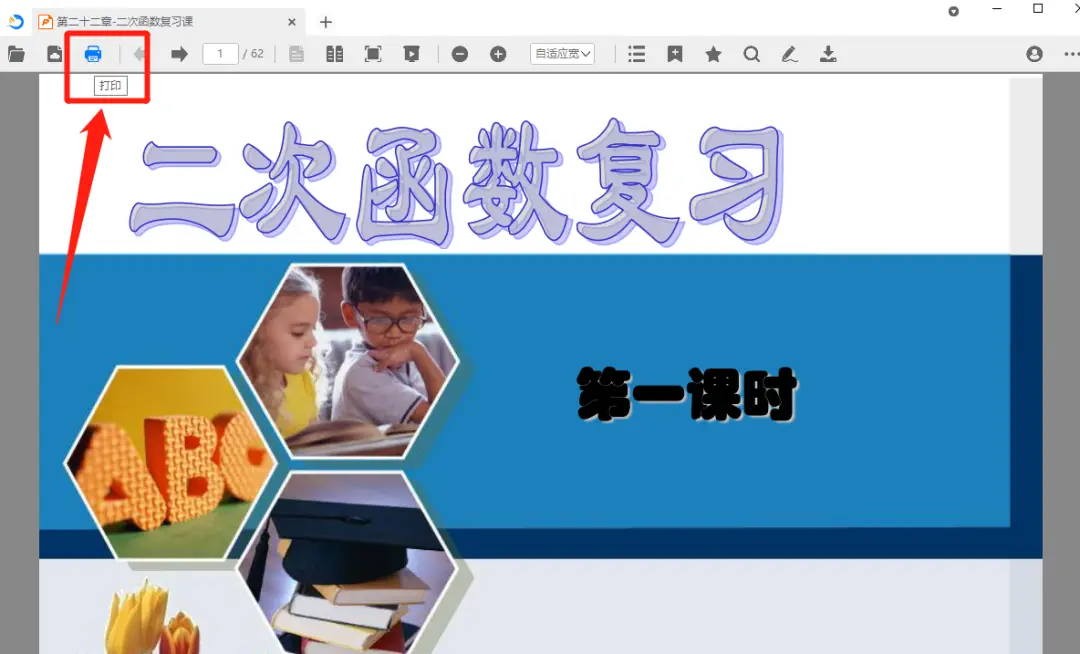
以这个二次函数复习课件PDF格式文档举例,给小伙伴们演示一遍。

复制这篇文章的百度文库链接到稻壳阅读器,一定要加载几秒钟把文件全部显示出来,然后再点击左上角打印。
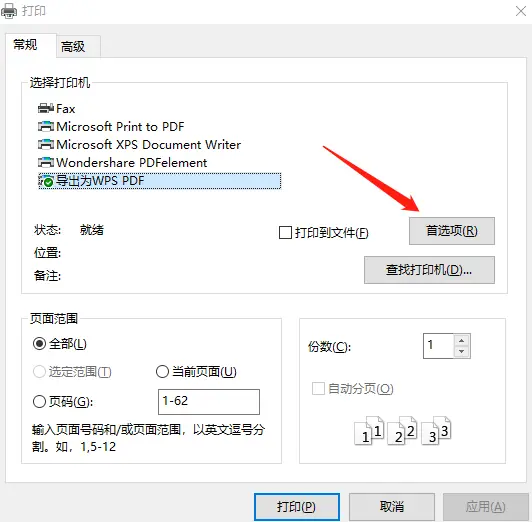
接着就会出现这个打印界面,选择导出为WPS PDF,点击打印。
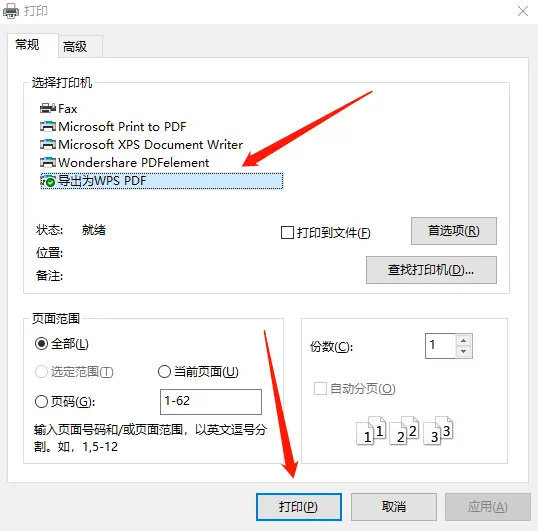
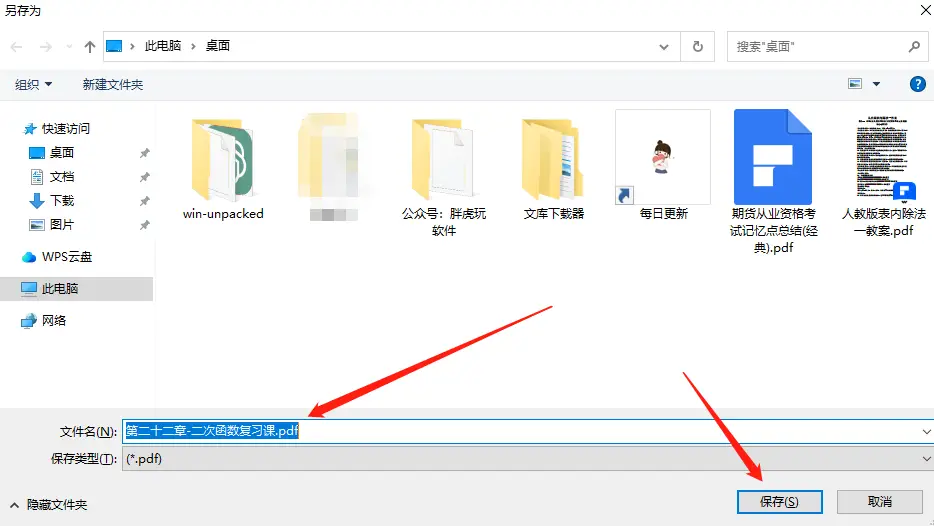
点击之后会自动下载,选择保存位置即可!一篇PDF付费文档就下载好了。
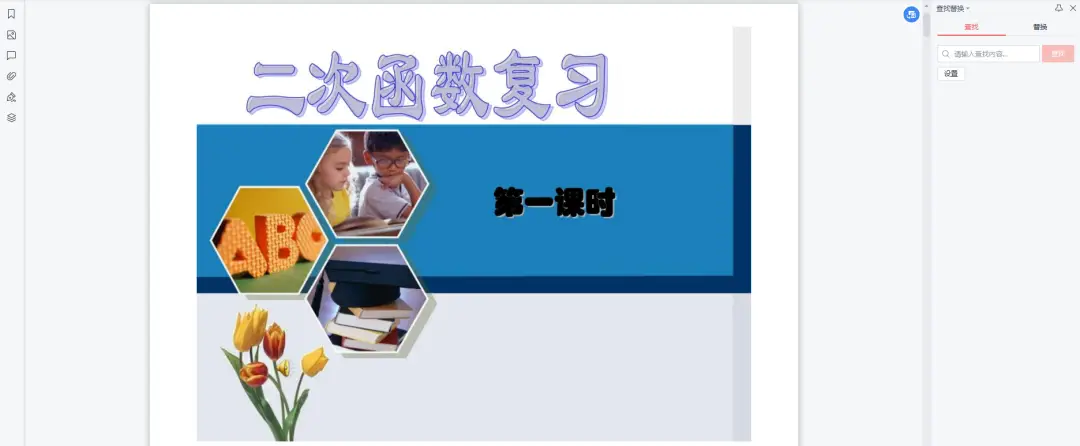
不过根据文档类型不同,有的会出现这种竖屏。

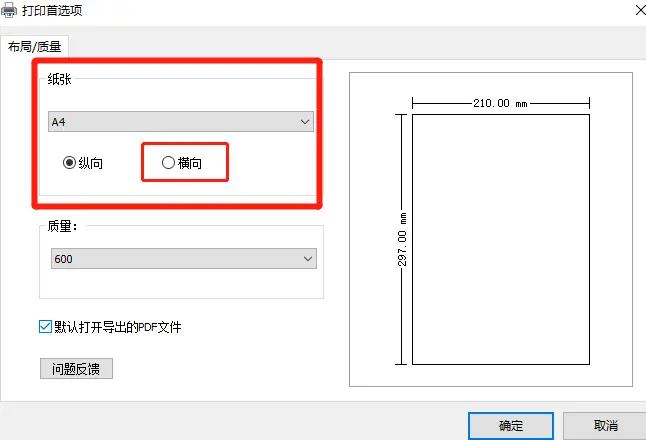
如果出现竖屏的情况下,返回打印界面,点击首选项。
把这里的纵向改为横向,再重新下载一次就是正常横屏啦~
再举个下载百度文库里Word文档的例子:这是百度文库上的一篇付费Word文档。
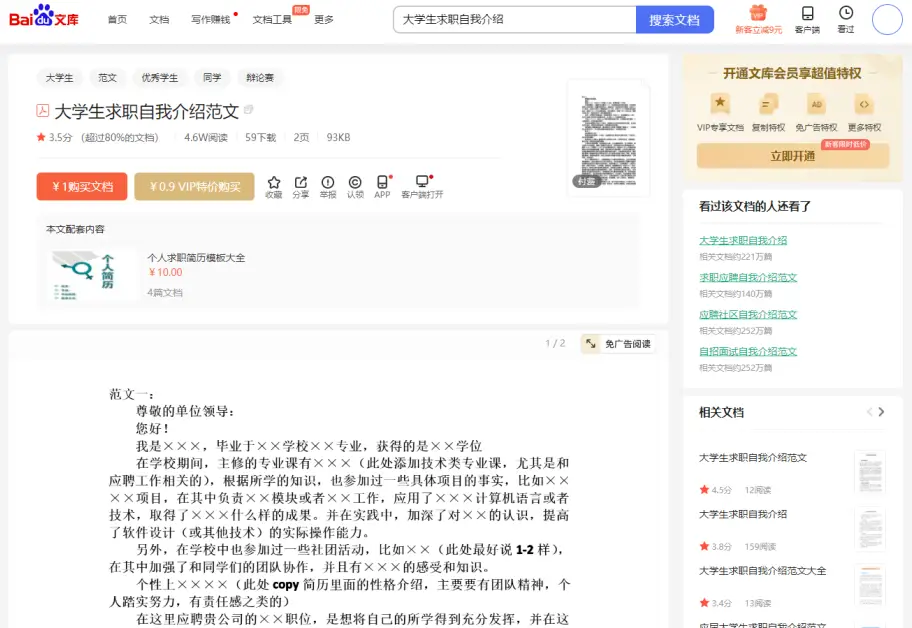
直接复制百度文库的链接,然后复制到稻壳阅读器里,你就可以看到相同的一份文档。
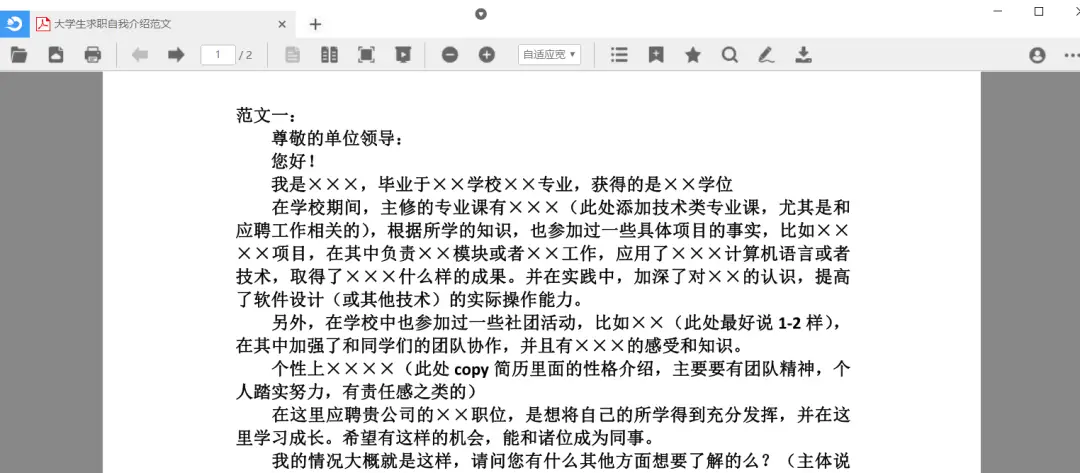
但是这种下载百度文库里Word文档的方法只有部分文档可以成功,所以还有方法二:
以这篇足足有77页的《施工组织设计完整详细版》为例。
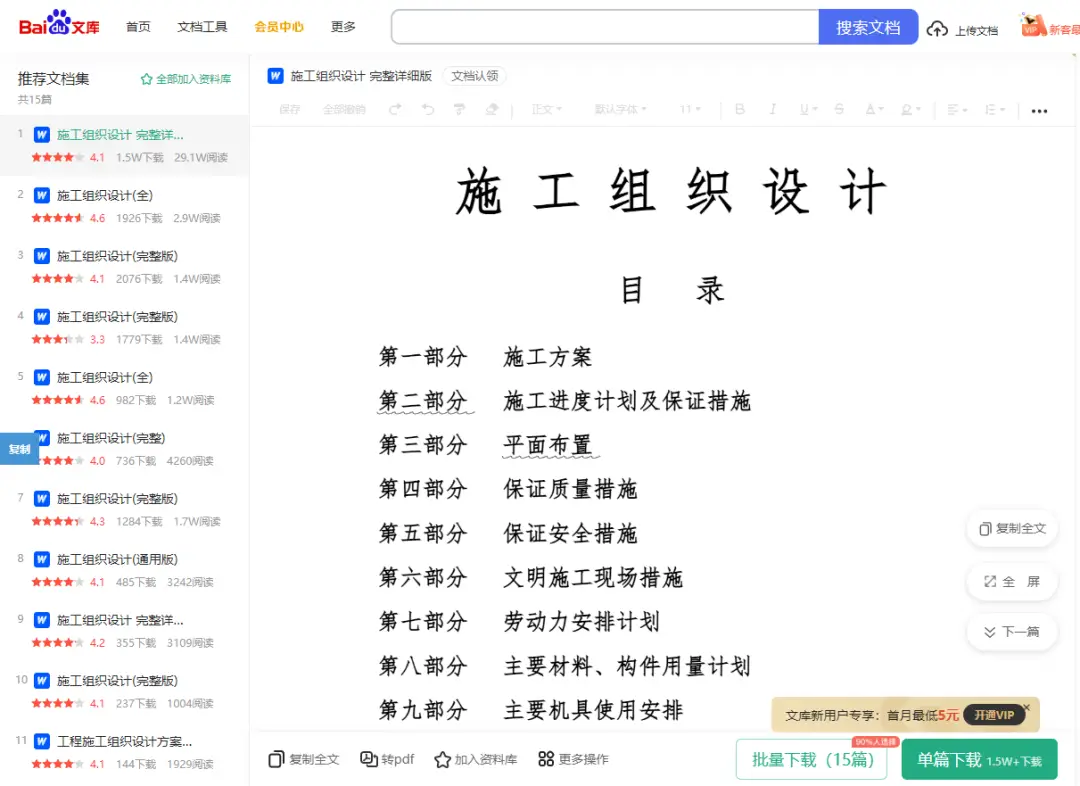
如果按照上述方法复制链接到稻壳阅读器,就会发现链接还是跳转到百度文库里,仍然需要付费。
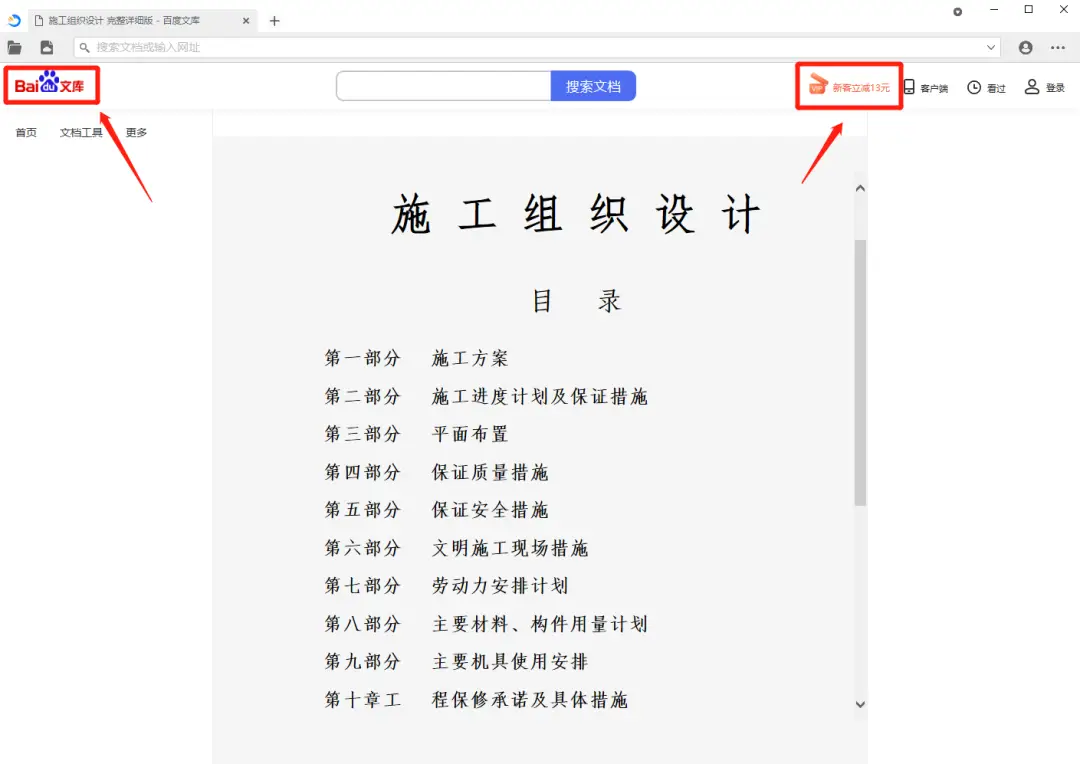
所以这时候可以在稻壳阅读器主页搜索文章标题。
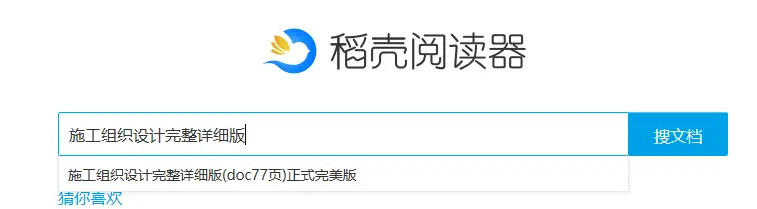
可以看到下面已经有一样的文章了,点击搜文档,会看到有很多和标题类似的文章。
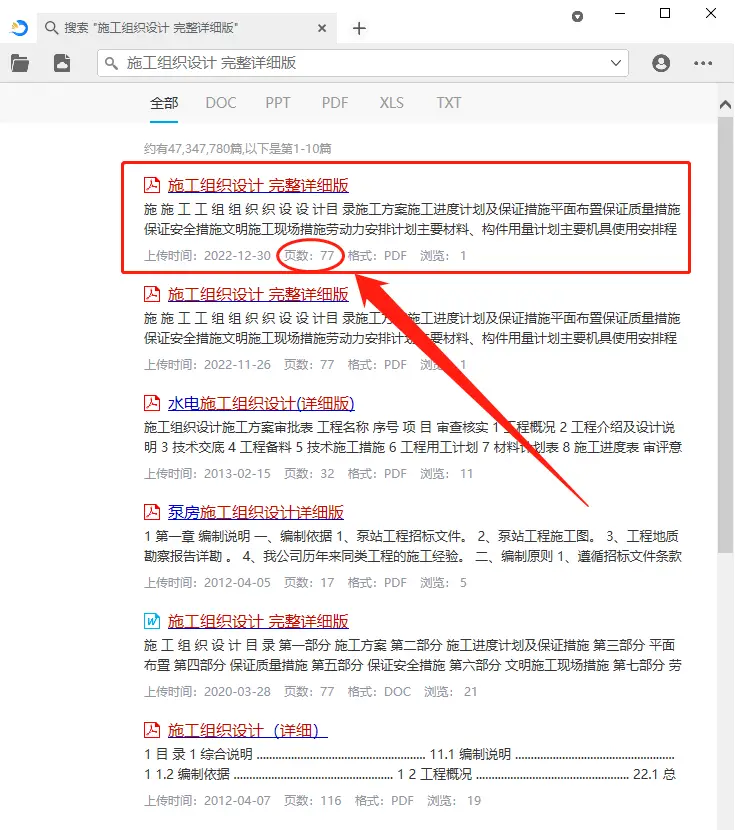
点击第一个进去,会发现和百度文库里面的文章是一样内容,都是77页,这时候可以选择左上角的打印或者全篇复制。
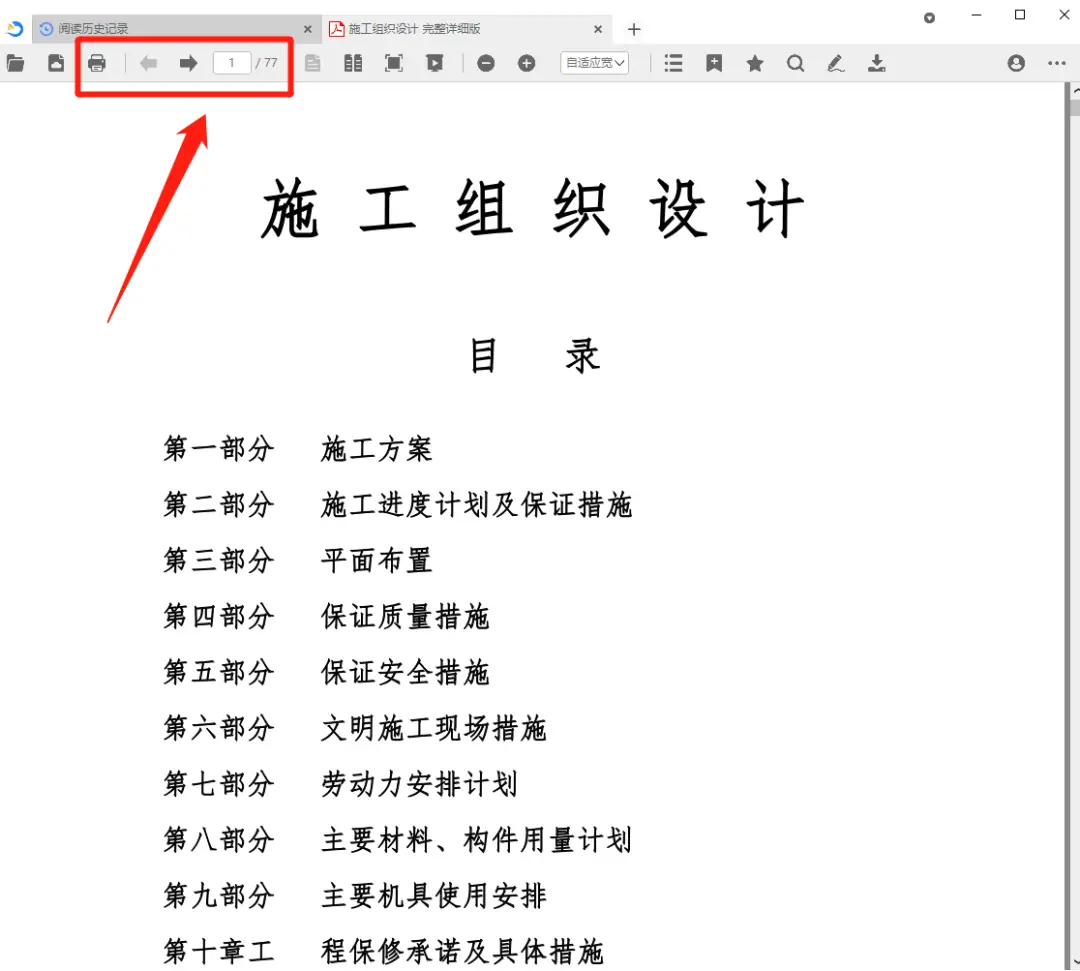
原理是这篇文章不仅在百度文库里收录,在稻壳阅读器里也同样有收录,所以可以直接搜索出来。


发表回复