一般情况下,我们需要准备的是这三个东西
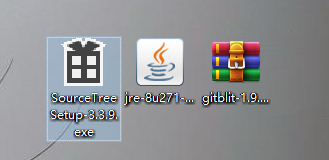
第一个是的安装包(官网即可免费下载)
第二个是Java环境,为了之后搭建服务器使用,如果你已经安装好java,直接使用即可
第三个 是的安装包
1.安装 Tree
首先去 Tree官网 ,下载
这里可以注册一个的账号进行登录,之后可以将小型项目托管到git服务器上
或者直接跳过也可以
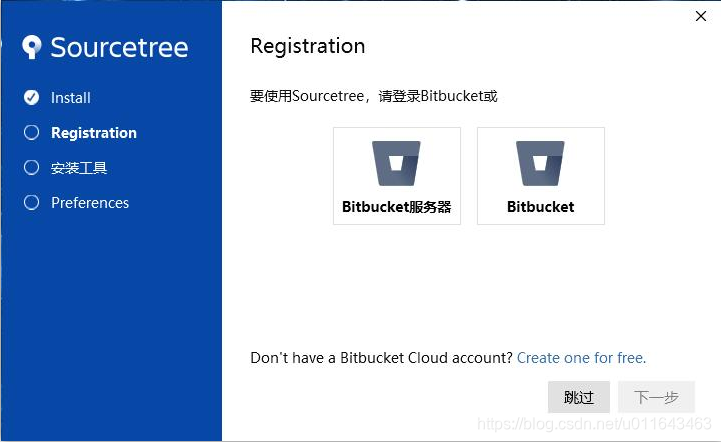
在这里直接保持默认即可,点击下一步
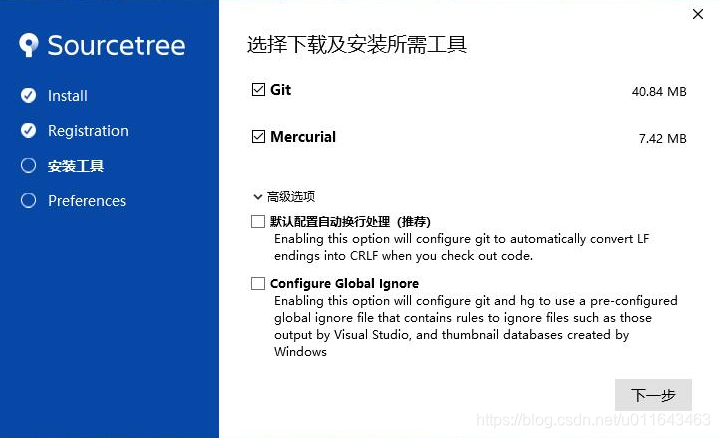
如果你的网络状况良好,这里会直接下载完成
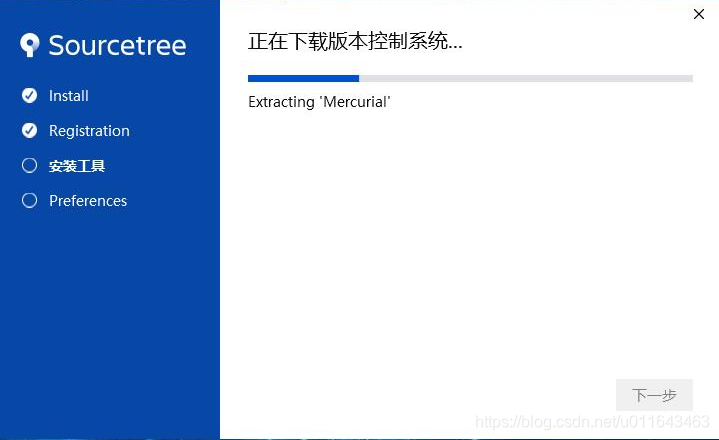
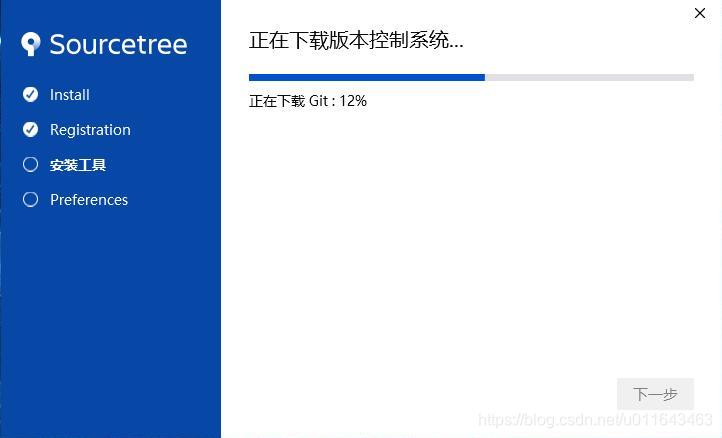
但如果网络网络状况不好,可能git这一步一直下载不下来,可以参考下面这篇, 手动下载
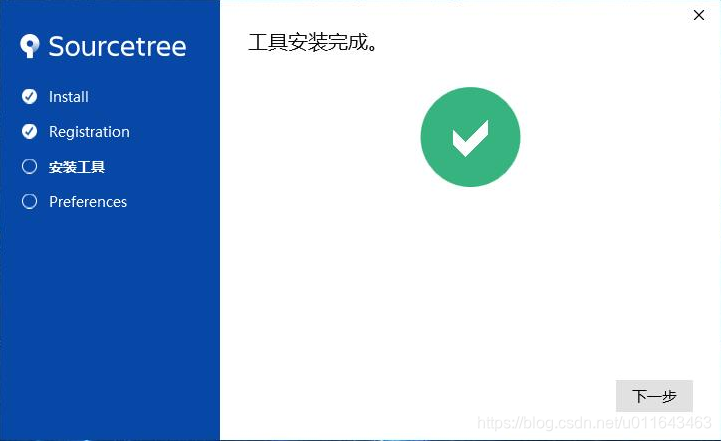
安装完成
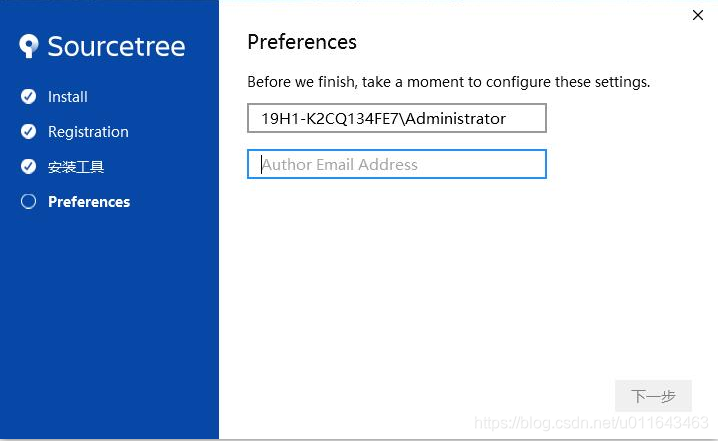
如果你登录了,这里会显示你的账号名和邮箱,因为之前我们跳过了,这里只需要在下面输入任意邮箱即可(可以稍后再登录账户)
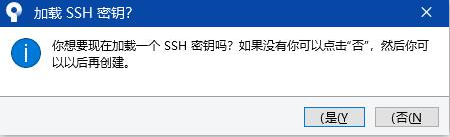
点击下一步,弹出如下窗口,我们点击否,稍后进行创建即可
到此,我们+本地git已经安装完成
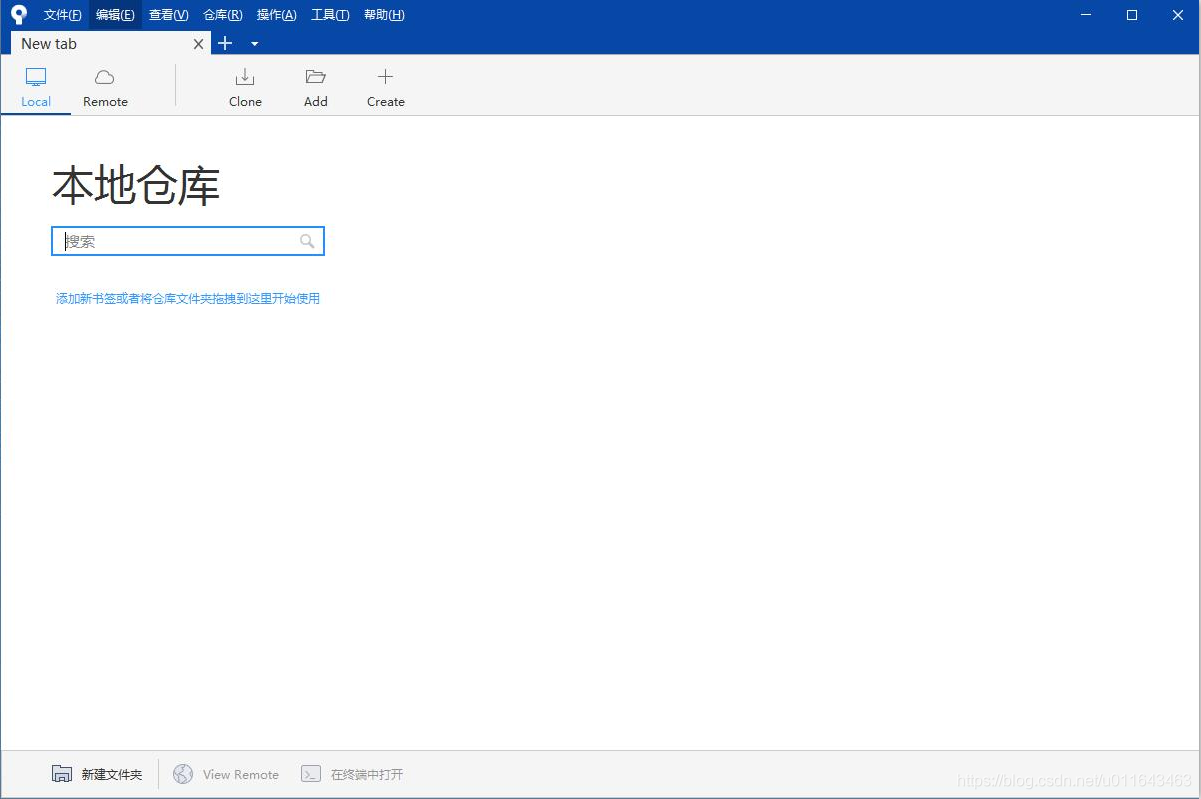
2.下载安装
去官网 下载最新版
我这里下载的是-1.9.1版本
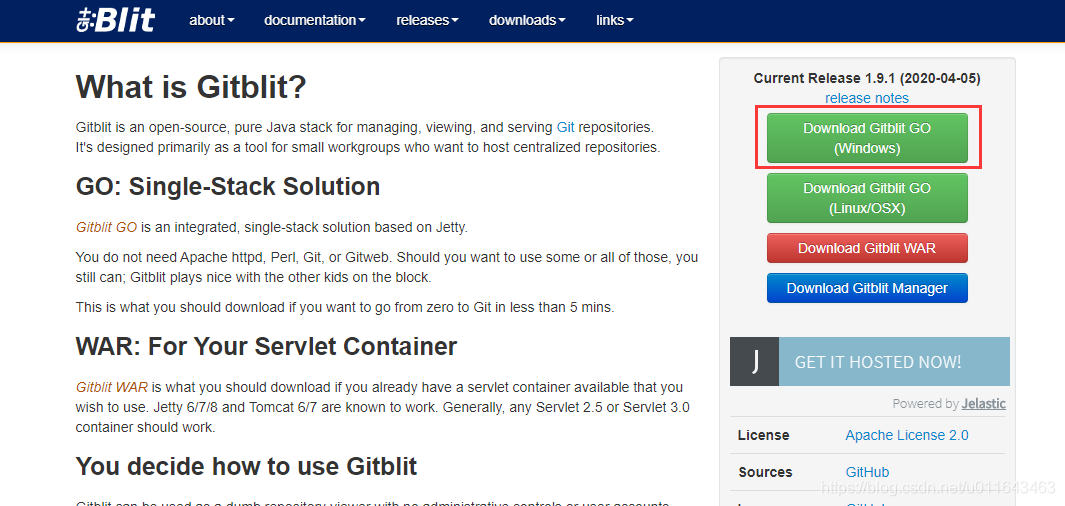
如果下载速度很慢,可以使用科学的方式下载,或者找你冲了迅雷会员的土豪朋友,帮忙下载
下载完成后,直接解压到磁盘上即可,无需安装
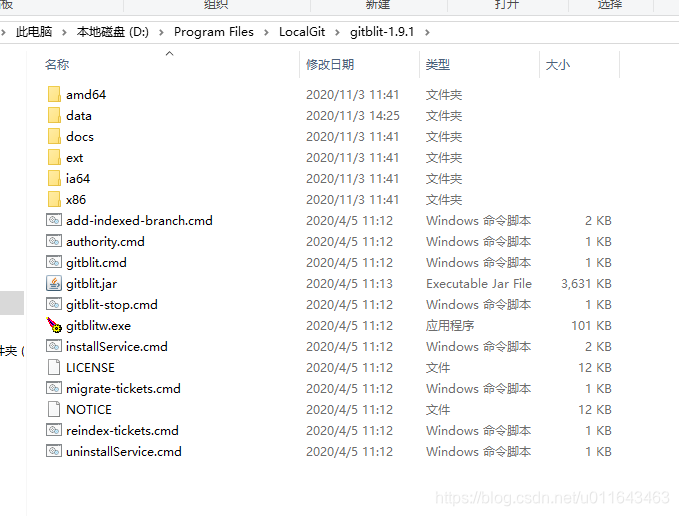
这里建议可以开始考虑如何创建、管理你的本地git仓库,及远程(局域网)git仓库,做好文件夹管理
3.配置及设置
使用前,请确保电脑中安装好了java环境,安装jre,并且成功配置环境变量
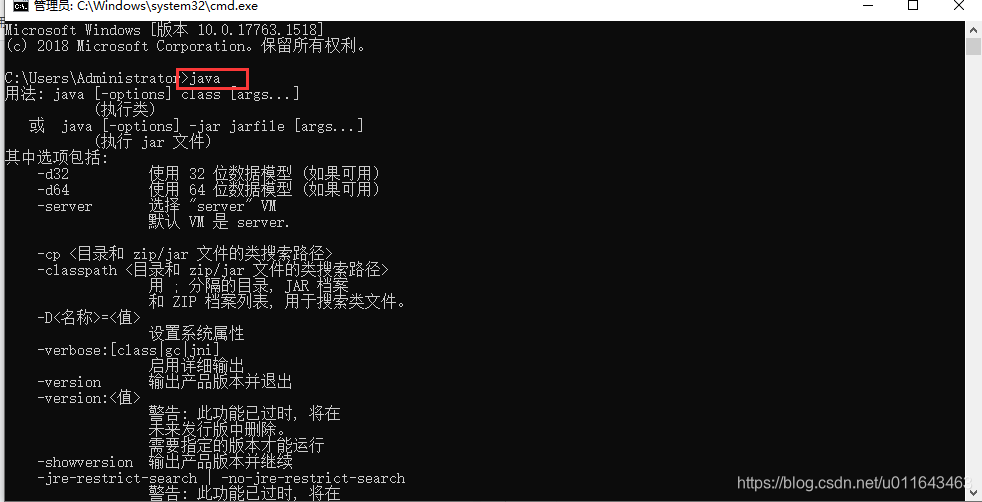
3.1 首先配置的.
位于/data文件夹下
打开.搜索替换以下内容
git.repositoriesFolder = ${baseFolder}/git (${baseFolder}/git是其默认目录,也可以替换为自己指定的文件目录)
server.httpPort = 8888    (http协议的端口 ,请改为自己的端口)
server.httpsPort = 8443  (https 协议的端口 ,请改为自己的端口)
server.httpBindInterface = localhost(http协议下服务器端访问的网址 ip,请改为自己的ip)
server.httpsBindInterface = localhost(https协议下服务器端访问的网址 ip,请改为自己的ip)
git.指定的是,git远程仓库的托管目录,这里请输入你自己的服务器git项目托管目录
我的是:git. = E:///Git
3.2 创建账户及权限
运行根目录.cmd
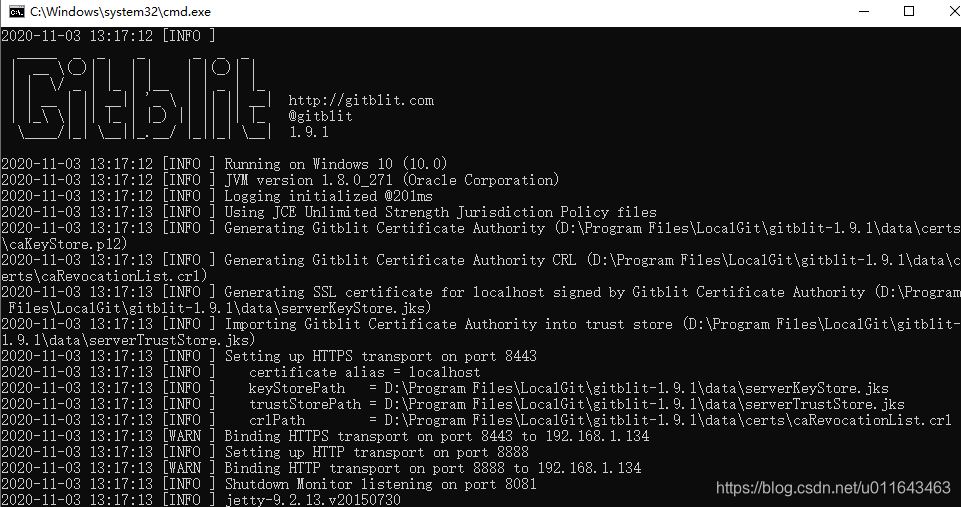
然后根据你自己配置的IP及端口,使用浏览器进入管理界面
我这里根据自己配置的IP及协议,进入网址
:8443/
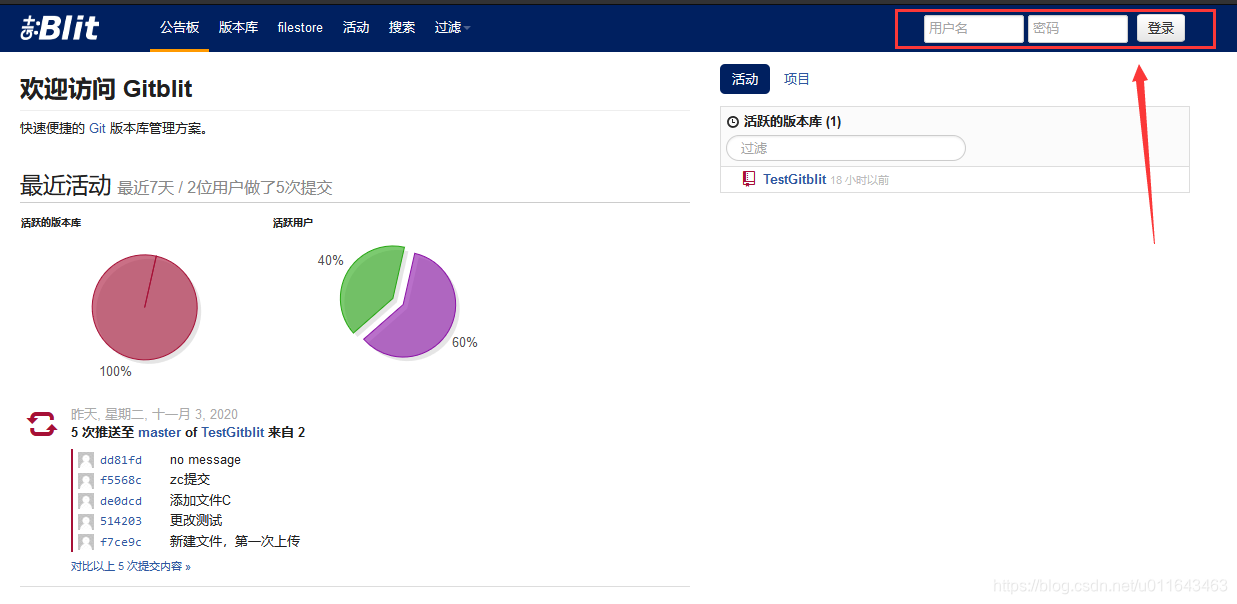
在右上角进行登录,默认管理员账号,admin,密码admin(请忽略推送信息,第一次登录是没有的)
登录后,可以在用户中,添加,管理用户
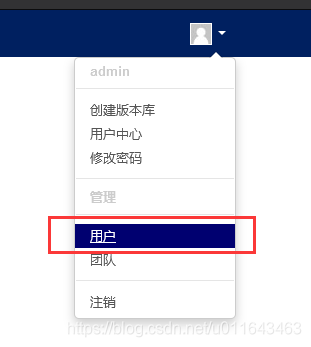
如下图,

点击添加用户
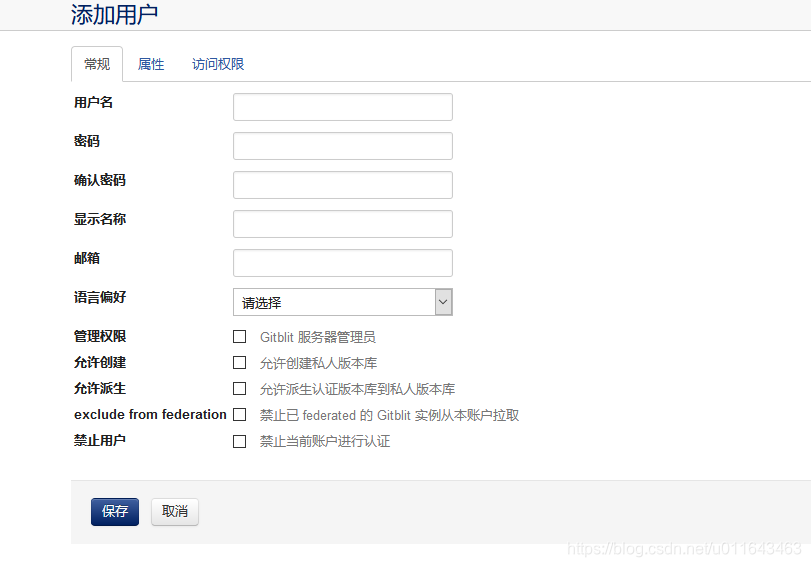
如果你有已存在的版本库,可以在此为其设置权限。同时也可以在此设置,为其加入某些工作组
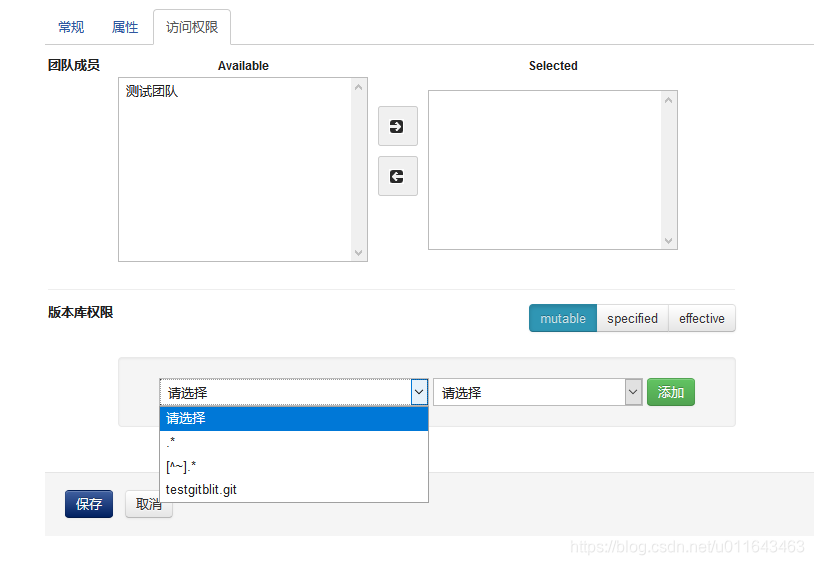
添加好内容后,点击确定即可,结果如下(我这里就不重复创建了)

创建团队也是同样的方法
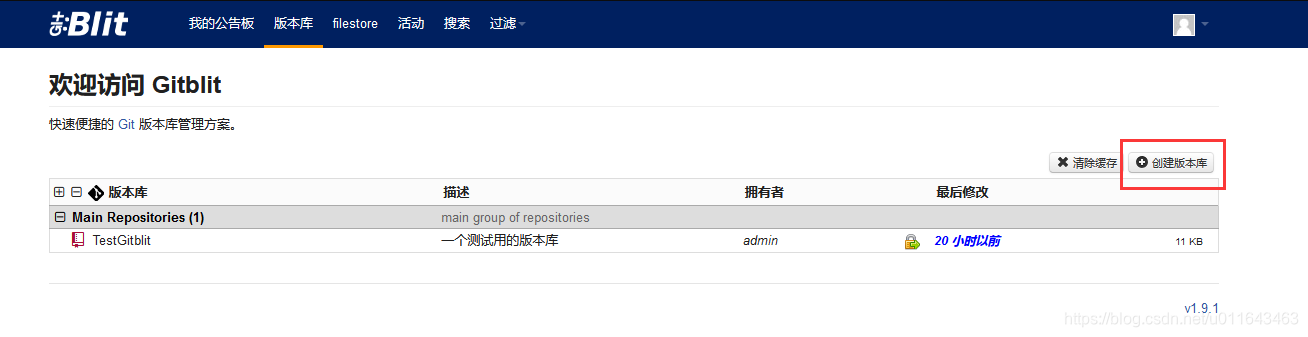
3.3 创建版本库
点击创建版本库
输入版本库的名称, 及配置版本库权限
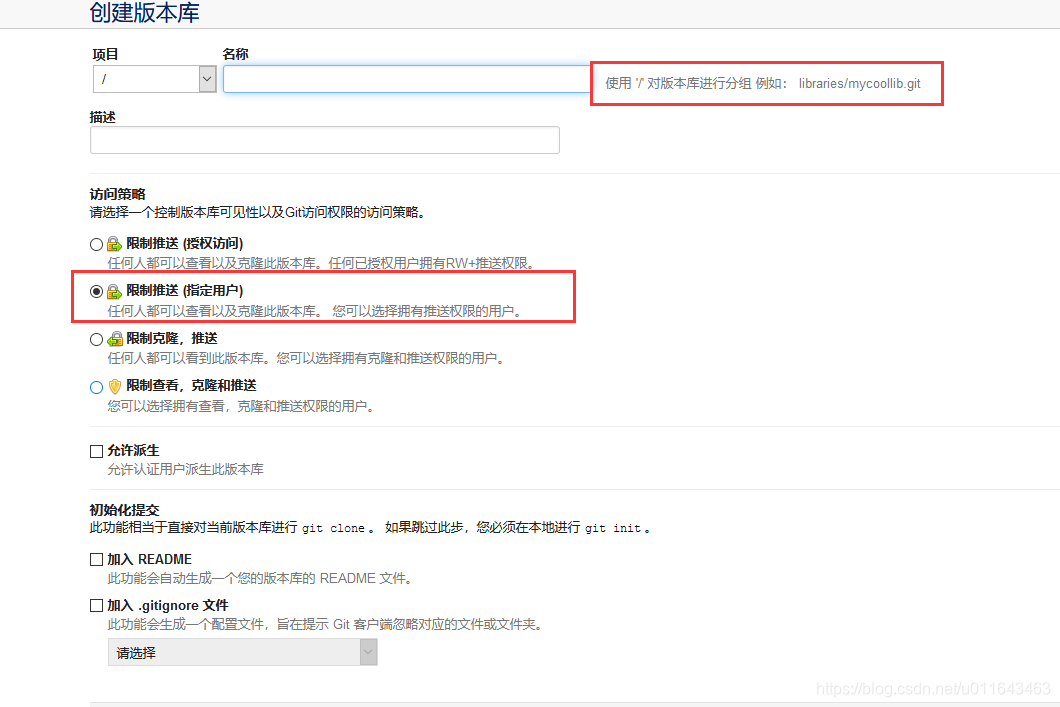
这里创建的版本库位置,就在你配置.时的目录下

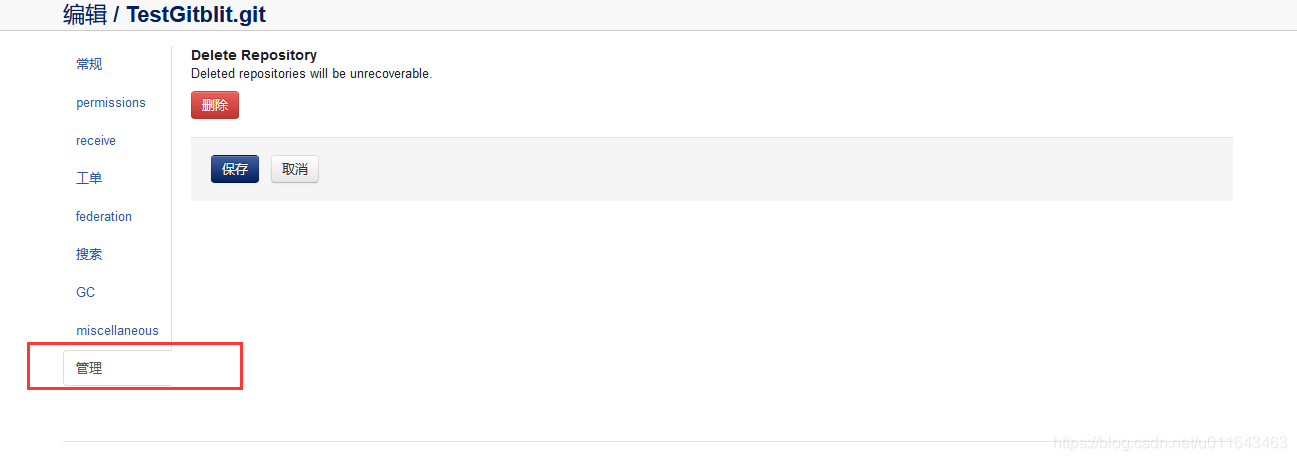
若要散删除版本库或者进行权限配置等操作,点击版本库,再点击编辑
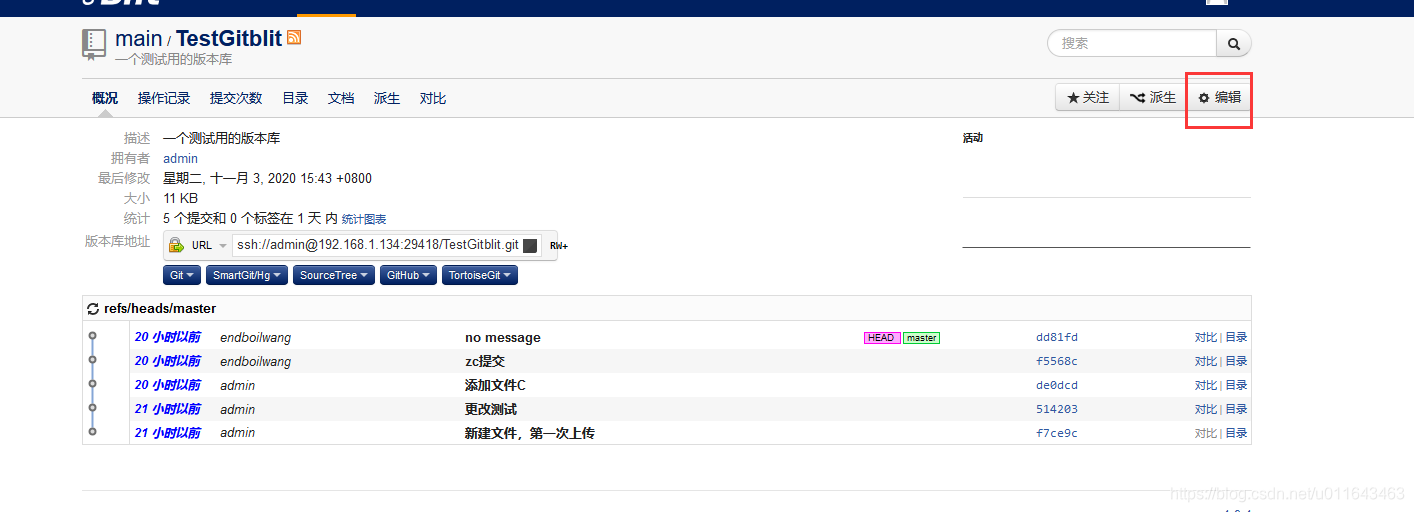
在下方的管理中吗,可以删除版本库
4.在中Clone 的项目,及SSH验证设置
以下操作为,某未设置SSH的用户,第一次设置时的操作。此处以Admin账号举例,若其他用户登录,直接在用户自己电脑,使用自己账户,按照下面步骤操作即可。(RW项目时,需要验证用户权限)
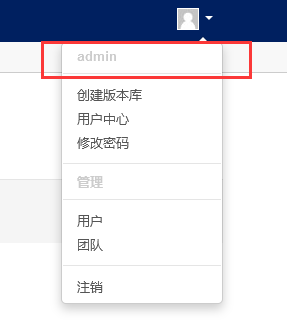
4.1 使用自己账户登录
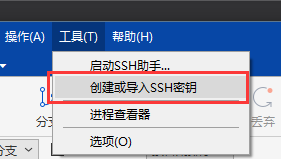
4.2 打开 Tree,创建SSH秘钥
在工具中,选择创建或导入SSH秘钥
点击
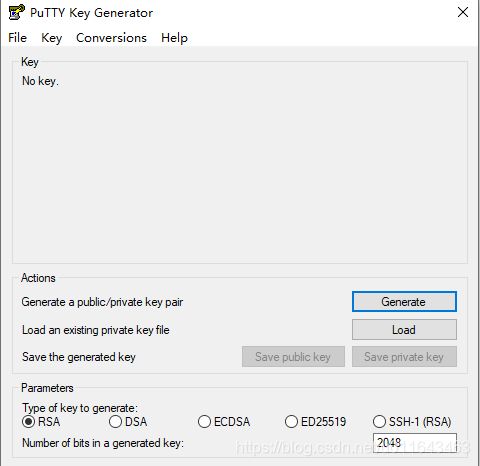
使用鼠标在下方红框内,随意移动,以生成随机秘钥(如果不移动鼠标,则不会生成秘钥)
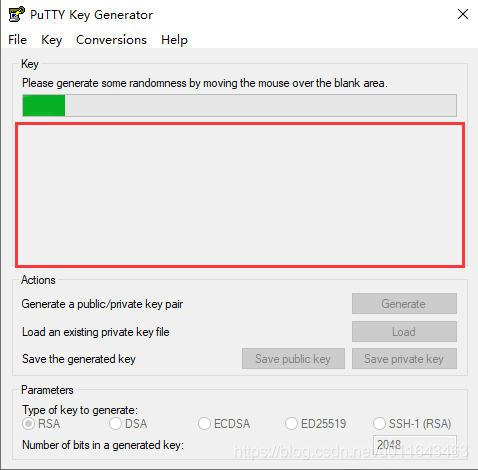
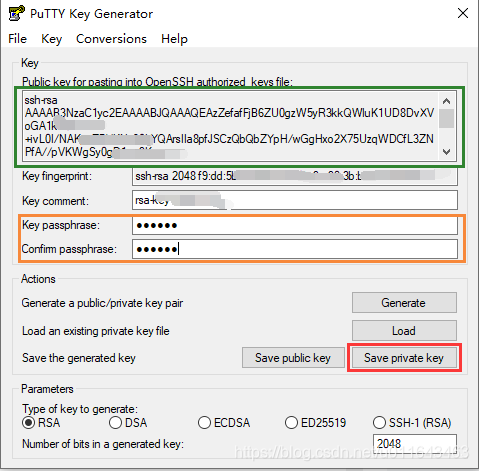
生成完成后,如下。
手动在橘色框内,输入你的密码,这个密码会在以后打开 Tree时要求输入,
然后点击红框内,Save key,保存秘钥,然后选择一个妥善的位置,保存它
绿色框内为公钥
此时不要关闭窗口!或者手动复制保存好公钥,以防手贱关掉了窗口
使用Save key按钮保存出来的东西,不可以用在上
4.3 在上为用户添加公钥
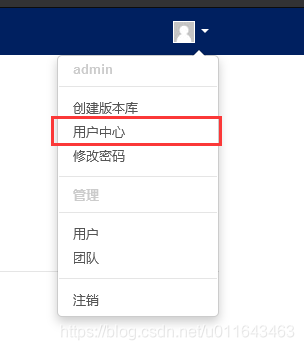
在上,进入用户中心
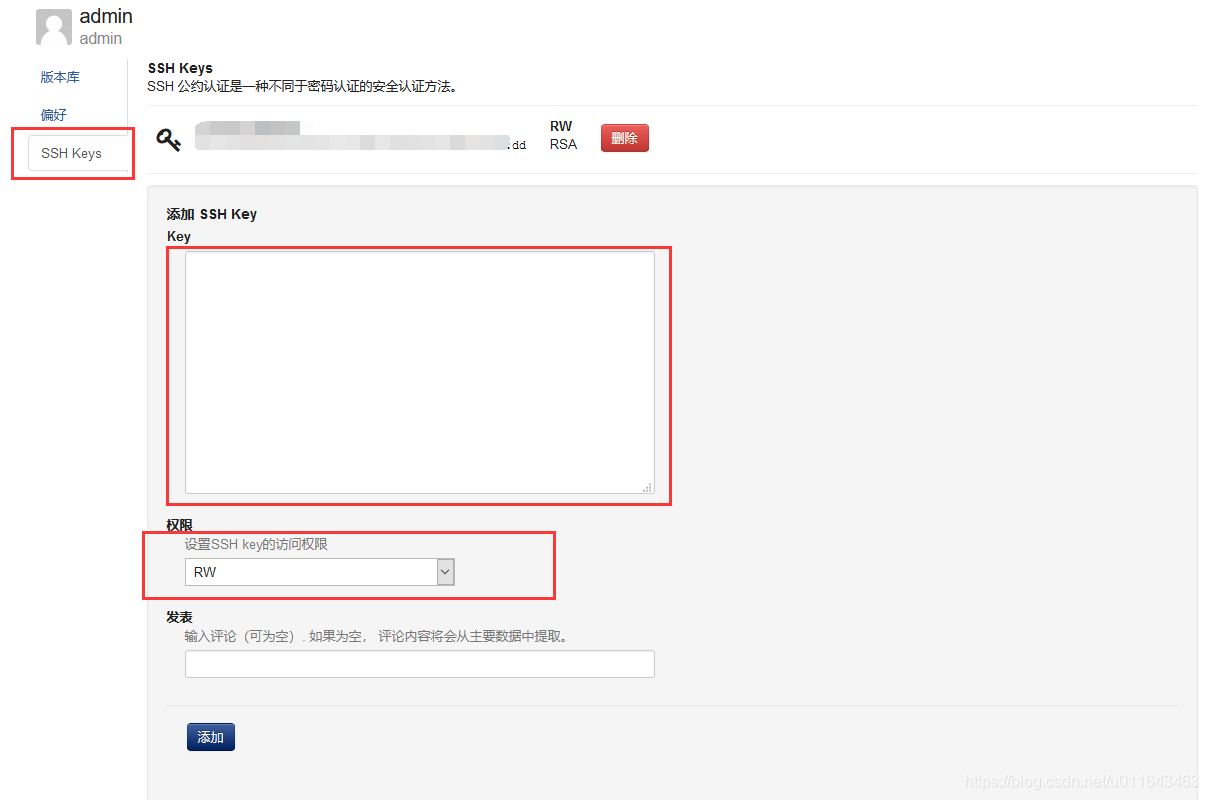
点击SSH Keys,将上面绿框里的公钥复制到key窗口中,接下来选择权限,然后点击添加,
添加成功时,可以在上方看见你刚刚添加的 key
4.4 在 Tree 加载秘钥
如果你正常启动了 tree,在你桌面有下家会有这个图标,,点击它
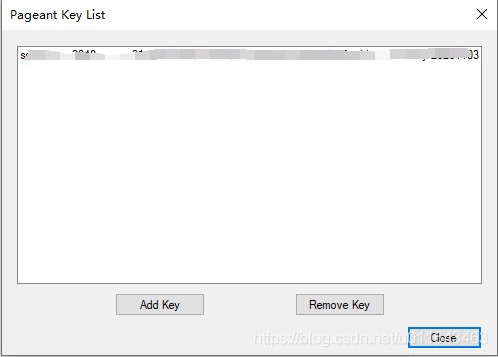
默认这里面应该是空的,点击,选择你刚刚保存的 key
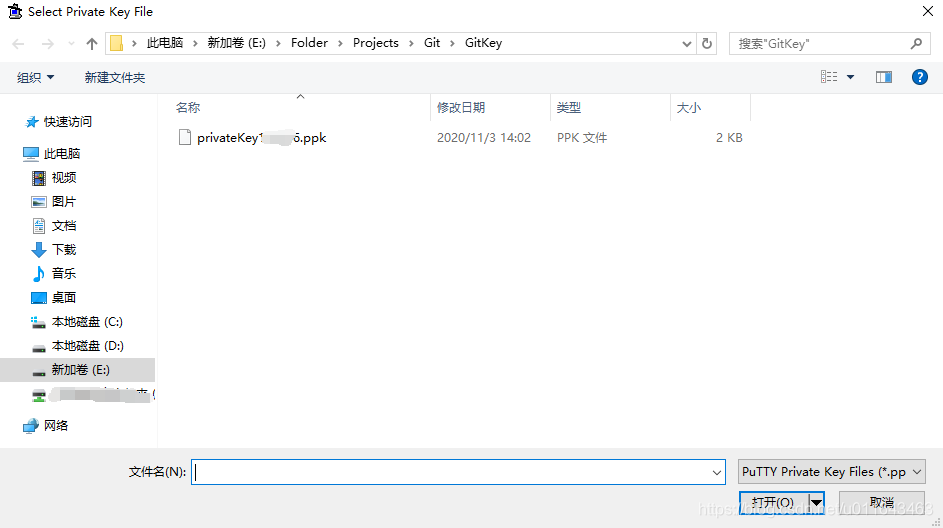
正常出现一条新纪录,即可关闭了。
5.在 Tree 克隆 项目
回到,点击版本库,可以看到当前账户,有权限的项目
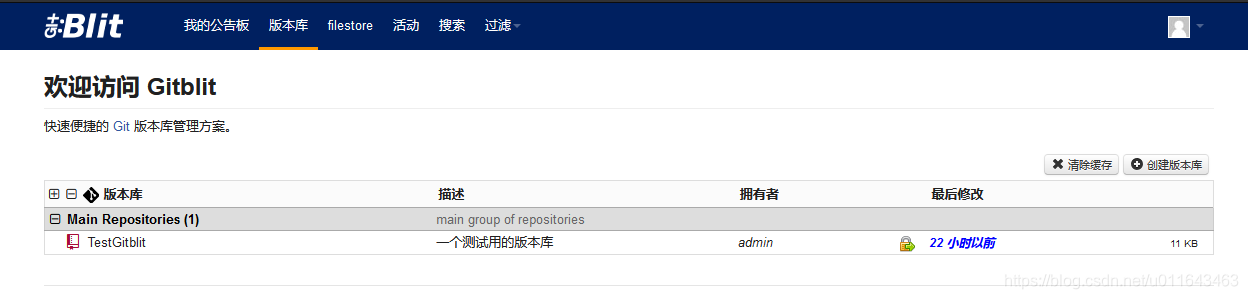
使用管理员账户,将我们刚才创建的账户,添加到项目上
使用admin账户,回到版本库
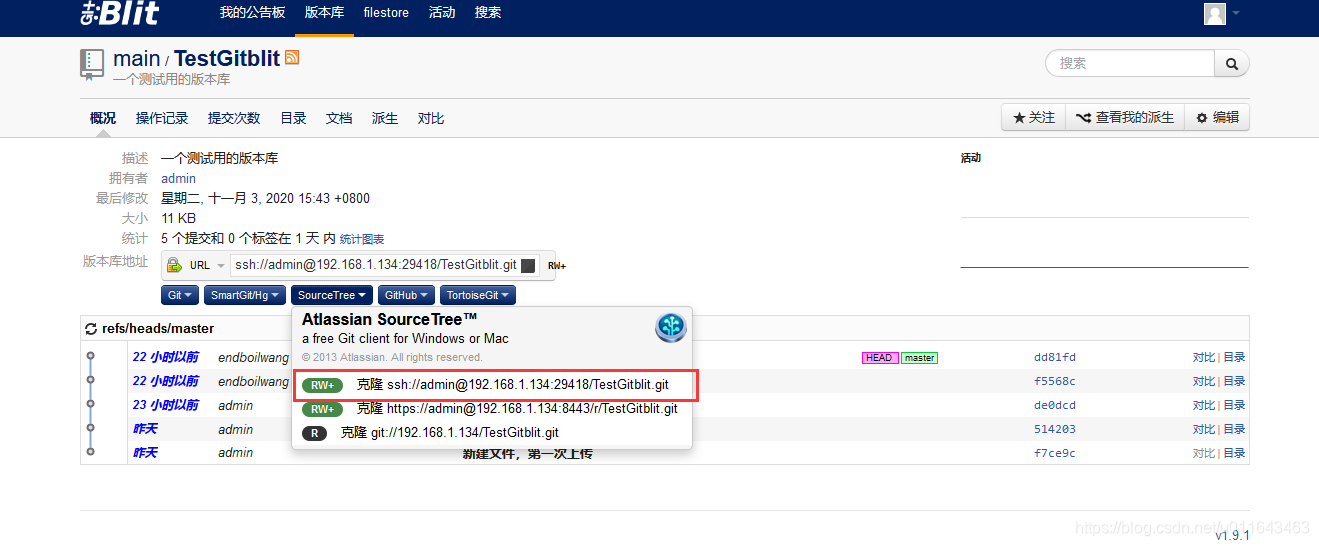
点击下方按钮,再点击第一个克隆SSH,即可直接启动 Tree(或者你需要手动指定一下, Tree的位置)
如果这里启动无效,或出现了问题
则可手动在 Tree创建克隆
先点击版本库,点击url,复制ssh的url
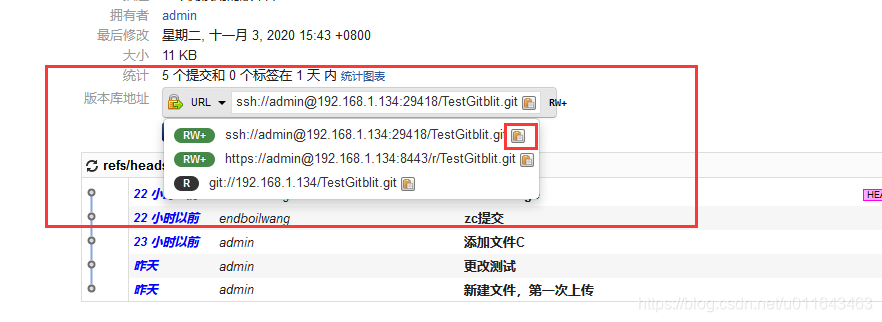
然后在 tree新建克隆
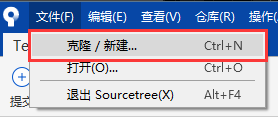
将刚刚复制的ssh网址,添加到下方红框中,
如果以上ssh验证公钥秘钥配置正确,这里仓库类型会显示“这是一个Git仓库”,而不是“未知源”
接着在下方绿框中,选择你本地git的保存路径即可(注:这是你的本地仓库,不是云端仓库)
点击克隆,完成
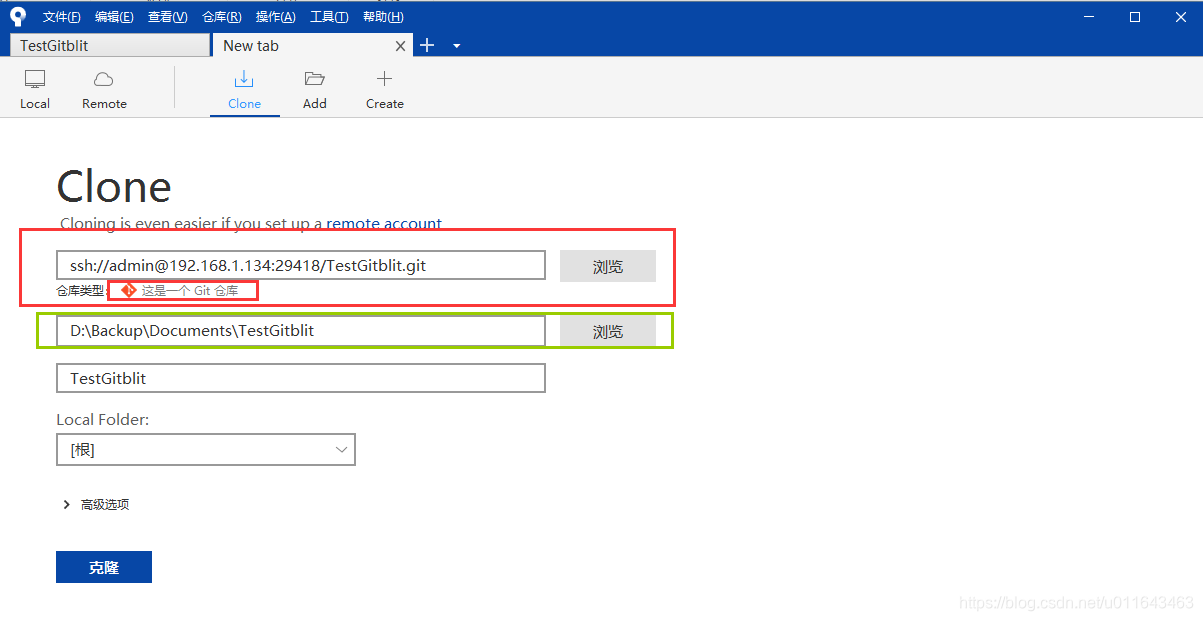
如果这里仓库类型刷新不出来,重新复制粘贴或者新建一个克隆再次粘贴
再显示不出来,就重新建一个ssh公钥秘钥,再试
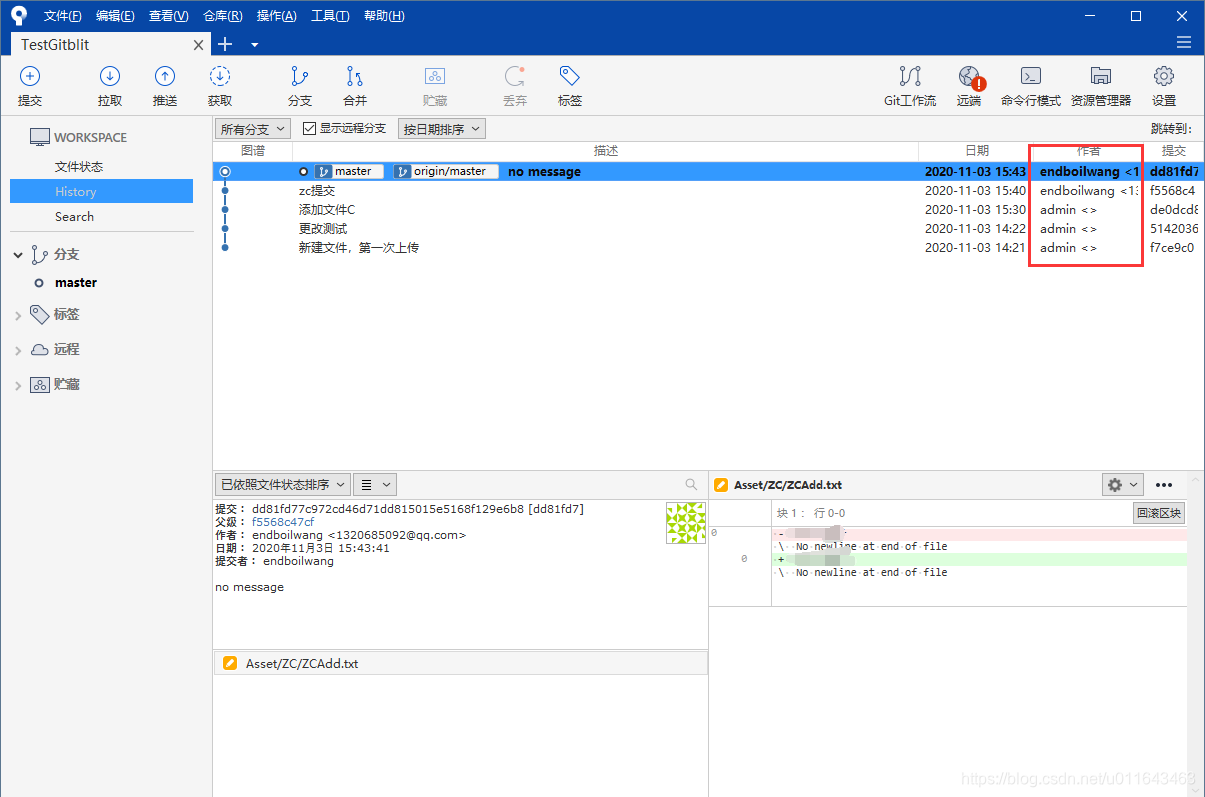
完成


发表回复